図面の尺度とは、「実物に対してどの程度の比率で縮小または拡大して描くか」を指すものです。図面より大きなものや極めて小さなものを紙・画面内に収める際、尺度を使ってサイズを調整します。
とはいえ、図面における尺度の使い方は業界や会社によって異なる場合があるため、「図面の尺度やスケールの決め方を知りたい」「AutoCAD(オートキャド)を使う際の尺度・縮尺の考え方を確認したい」といった担当者の方も多いのではないでしょうか。
そこで本記事では、図面を作成する際の尺度・縮尺の決め方や、CAD使用時の縮尺の考え方などについて解説します。尺度の計算方法なども紹介するので、ぜひ最後までチェックしてみてください。
index
図面の尺度とは?
図面の尺度とは、実物の部品や機械、構造物などを図面として表現する際に、「実物に対してどの程度の比率で縮小または拡大して描くか」を示す考え方です。実際の製品や建物は非常に大きかったり、逆に極めて小さかったりするため、そのままの大きさでは紙や画面内に収めることができません。そこで尺度を用い、図面として適切なサイズに調整します。
ここでは、図面の尺度の表し方と種類についてチェックしておきましょう。
図面の尺度の表し方
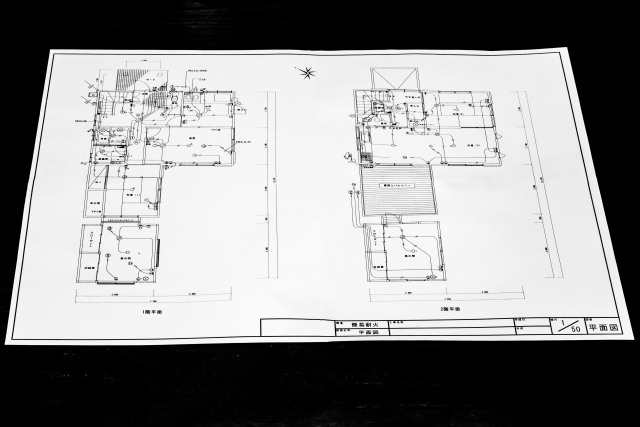
図面の尺度の表し方には、大きく分けて「分数縮尺」と「比率縮尺」の2種類があります。分数縮尺は「1/100」「1/50」のように分数で表記する方法で、図面上の長さが実物の何分の1かを示します。一方、比率縮尺は「1:100」「1:50」のように比率で表し、図面上の1単位が実物の何単位に相当するかを明確に示す表現です。
意味としてはどちらも同じですが、製造業では誤解を避けやすい比率縮尺(1:100など)が主流です。一方、建築業界では分数縮尺も広く使われており、業界ごとに慣習が異なります。図面を扱う相手や用途に応じて、適切な表記方法を選ぶことが重要です。
図面の尺度の種類

図面の尺度には主に「現尺」「倍尺」「縮尺」の3種類があります。それぞれの違いは以下の表のとおりです。
| 種類 | 表記例 | 説明 |
| 現尺 | 1:1 | 実物と同じ尺度で描く |
| 倍尺 | 2:1、5:1 | 実物よりも拡大して描く |
| 縮尺 | 1:2、1:10、1:100 | 実物を縮小して描く |
現尺とは、実物と同じ大きさで描く尺度で、1:1とも表されます。細かい部品図や加工精度が重要な部位では、寸法の誤解を防ぐため現尺が用いられることが多い尺度です。
倍尺は、実物よりも拡大して描く尺度で、2:1や5:1などが代表例です。非常に小さな部品や微細構造を分かりやすく示すために使用されます。一方、縮尺は実物を縮小して描く方法で、1:2、1:10、1:100などがあります。機械全体図や建築図面、配置図など、対象が大きい場合に適しています。用途に応じてこれらを使い分けることが、正確な図面作成のポイントです。
図面の尺度の決め方
図面の尺度は、見やすさだけでなく、製造・施工の正確性や情報伝達の効率に大きく影響します。そのため、感覚的に決めるのではなく、一定の基準や目的に沿って選定することが重要です。ここでは、図面の尺度の決め方を解説します。
JIS規格の推奨尺度に従う

図面の尺度を決める際は、JIS規格に定められた推奨尺度に従うのが基本です。たとえば「JIS Z 8314(製図―縮尺)」や「JIS B 0001(機械製図)」では、使用が推奨される縮尺が体系的に整理されています。これらの規格に従うことで、社内外での図面の統一性が保たれ、読み手による解釈のズレを防止可能です。
製造業でよく使われる縮尺には、現尺1:1、拡大用の2:1・5:1、縮小用の1:2・1:5・1:10・1:20・1:50などがあります。独自の縮尺を多用すると混乱の原因になるため、まずはJIS推奨尺度の中から最適なものを選ぶことが望ましいでしょう。
図面の種類や目的に合わせる

図面の尺度は、図面の種類や目的によって適切なものが異なります。たとえば機械図面や部品図では、加工や検査に直結するため、現尺や倍尺を用いて細部まで明確に表現することが重要です。一方、建設図面では建物全体の構成や配置を示す必要があるため、1:100や1:50などの縮尺が一般的に使われます。
また、地図や配置図のように広範囲を示す場合は、さらに大きな縮尺(1:500、1:1000など)が選ばれます。このように、図面の役割を明確にしたうえで尺度を決めることで、情報が過不足なく伝わる図面になります。
用紙サイズに適した尺度を使う

紙に製図する場合は、用紙サイズに収まるかどうかも尺度選定の重要な条件です。A4やA3といった用紙サイズには限りがあるため、対象物の大きさによっては縮尺を調整しなければなりません。無理に大きな尺度を選ぶと、図面が分割されてしまい、全体像が把握しにくくなります。
もっとも、現在ではCADなどのデジタルツールが普及しており、画面上では自由に拡大・縮小が可能です。そのため、以前ほど用紙サイズを厳密に意識する必要はありませんが、最終的な印刷や提出を前提とする場合は、やはり用紙とのバランスを考慮した尺度設定が欠かせません。
CADで製図する際の尺度の考え方
CADを用いた製図では、紙に直接描いていた時代とは尺度の考え方が大きく異なります。ここでは、CADで製図する際の尺度の考え方について解説します。
CAD製図では1:1の現尺が基本
CAD製図の基本は、モデル空間上で「1:1の現尺」で作図することです。実寸どおりに形状や寸法を入力することで、あとから尺度を変更しても寸法値そのものが変わらず、計算ミスを防げます。
もしCAD上で縮尺を意識して寸法を入力してしまうと、尺度変更時に整合性が取れなくなり、寸法誤りや加工ミスにつながるリスクが高まります。そのため、形状は常に実寸で描き、縮尺はあくまで表示や印刷のために使い分けるという考え方が重要です。
これはAutoCAD (オートキャド)、Archicad (アーキキャド)、Fusion 360 (フュージョン360)、Vectorworks (ベクターワークス)といった汎用CADソフトはもちろん、IJCAD Mobileのようなモバイル版のCADソフトでも共通の基本ルールだといえます。
印刷時は用紙サイズにあった尺度を採用する

CADで作成した図面は、最終的に紙やPDFとして出力されるケースが多く、その際に用紙サイズに合わせた尺度設定が必要です。一般的には、モデル空間で作成した現尺データを、ペーパー空間(レイアウト空間)に配置し、ビューポートごとに縮尺を設定します。
たとえば、A3用紙に機械全体を収めたい場合は1:2や1:5、細部を示す詳細図では2:1や5:1といった具合に、図面の目的に応じて尺度を使い分けます。モデル空間とペーパー空間を正しく使い分けることで、1枚の図面内に複数の尺度を共存させることも可能になります。
印刷時に文字や寸法線が見えなくならないようスケール設定が必要

CAD図面では、形状だけでなく文字サイズや寸法線の見やすさも重要です。縮尺を小さくしすぎると、文字や寸法値が極端に小さくなり、印刷時に判読できなくなることがあります。
これを防ぐため、多くのCADでは「注釈尺度」や「異尺度対応注釈」といった機能が用意されています。これらを活用すれば、尺度が変わっても文字や寸法の見た目サイズを一定に保つことが可能です。尺度設定とあわせて注釈設定を最適化することで、誰が見ても読みやすい図面を作成できます。
図面の尺度計算方法
図面を読む・描くうえでは、尺度に基づいた計算方法を理解しておく必要があります。尺度計算を誤ると、実寸と図面寸法が食い違い、製造や施工で重大なミスにつながる可能性があるため要注意です。ここでは、図面の尺度計算の基本を解説します。
図面上の長さから実寸を求める計算

図面上の寸法から実物の寸法を求める場合は、「図面上の長さ × 尺度の分母」で計算します。
たとえば、縮尺1:50の図面で、図面上の長さが2cmだった場合、実寸は「2cm × 50 = 100cm(1m)」となります。
この計算は、現場確認や紙図面を使った打ち合わせで頻繁に使われます。縮尺を把握せずに寸法を読むと誤解が生じやすいため、必ず図面に記載された尺度を確認してから換算することが重要です。
実寸から図面上の長さを出す計算

実寸から図面上の長さを求める場合は、「実寸 ÷ 尺度の分母」で計算します。
たとえば、実寸が500mmで、縮尺1:10の図面を描く場合、図面上の長さは「500mm ÷ 10 = 50mm」となります。
この計算は、手描き製図やスケッチ作成、簡易的な図面検討を行う際に役立ちます。CADでは自動計算されることが多いものの、尺度の考え方を理解していないと意図しないサイズで作図してしまう可能性があるため、基礎として押さえておきましょう。
三角スケール(サンスケ)の使い方
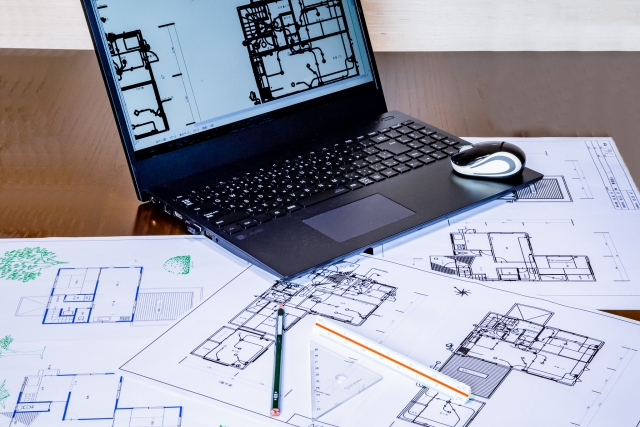
三角スケール(サンスケ)は、縮尺ごとの目盛りが刻まれた製図用定規で、紙図面を読む際に便利な道具です。1:100、1:50、1:20など、よく使われる縮尺に対応しており、換算計算を行わずに実寸を読み取ることができます。
図面に記載された縮尺と同じ目盛りを選び、図面上の長さをそのまま測るだけで実寸を把握できるため、現場作業や打ち合わせで重宝されます。デジタル化が進んだ現在でも、紙図面を扱う場面では依然として有効なツールといえるでしょう。
図面の尺度・縮尺に関するよくある質問
図面の尺度・縮尺に関するよくある質問とその回答を紹介します。
図面の尺度と縮尺の違いは?
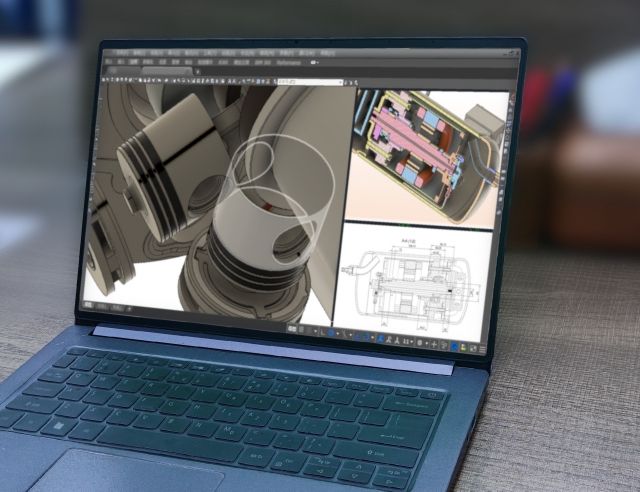
一般的に「尺度」と「縮尺」はほぼ同じ意味で使われますが、厳密には使い分けられることがあります。「尺度」は、図面上の長さと実物の長さの関係を示す概念全体を指し、「縮尺」は、そのなかでも実物より小さく描く場合の比率を指す言葉です。
ただし実務では、現尺・倍尺・縮尺をまとめて「尺度」と呼ぶことも多く、JIS規格でも両者はほぼ同義として扱われています。
図面の一般的な縮尺は?

図面の一般的な縮尺は、図面の種類によってある程度決まっています。機械図面や部品図では、1:1(現尺)、1:2、1:5、1:10などがよく使われます。細部を強調したい場合は2:1や5:1といった倍尺も一般的です。
一方、建築図面では1:100、1:50、1:200などの縮尺が多く、配置図や平面図、詳細図で使い分けられます。これらの縮尺はJIS規格でも推奨されており、読み手が直感的に理解しやすい尺度を選ぶことが重要です。
縮尺1/100とはどういう意味?
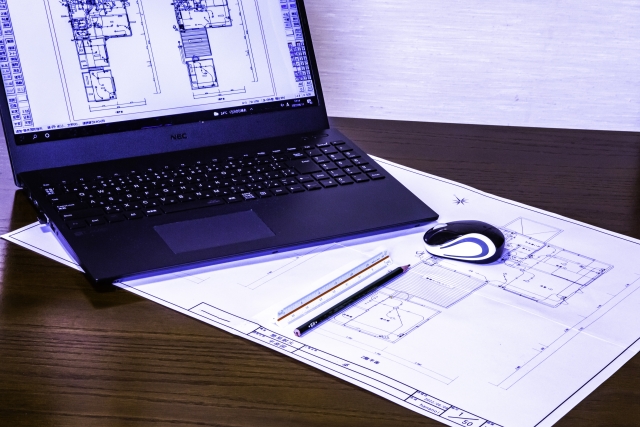
縮尺1/100とは、「図面上の1の長さが、実物では100の長さに相当する」ことを意味します。たとえば、図面上で1cmの線は、実際には100cm(1m)になります。
この縮尺は、建築図面や設備配置図など、比較的大きな対象物を1枚の図面に収めたい場合によく使われます。図面を見る際は、必ず縮尺を確認し、図面上の寸法をそのまま実寸と勘違いしないよう注意が必要です。
1/50縮尺の図面の1cmは実物上の何cm?

1/50縮尺の図面では、図面上の1cmは実物で50cmに相当します。たとえば、図面上で4cmの長さがあれば、実物では「4cm × 50 = 200cm(2m)」です。
この縮尺は、建築の詳細図や設備図、機械の組立図などでよく使われます。細部をある程度大きく表現しつつ、全体像も把握できるバランスの良い縮尺であるため、実務での使用頻度が高いのが特徴です。
図面を50分の1で描くとどうなる?

図面を1/50で描くと、実物のサイズが50分の1に縮小されて表現されます。たとえば、実物が5mの構造物であれば、図面上では10cmになります。
この縮尺は、A3やA2といった用紙サイズに比較的大きな対象物を収めるのに適しており、寸法や注記も比較的読みやすくなります。ただし、対象がさらに大きい場合は1/100や1/200に縮小しないと用紙に収まらないため、目的に応じた使い分けが重要です。
√(ルート)を含む尺度の意味と利用シーンは?

√2や√5といったルートを含む尺度は、主に建築分野や都市計画、地図などで使用される特殊な縮尺です。これは、A判用紙(A4、A3など)の縦横比が√2であることに由来しており、用紙サイズを変えても同じ縮尺感を保てるという利点があります。
たとえば、A1からA3へ縮小コピーしても、図面の比率が崩れにくく、再利用しやすい点が特徴です。機械製図ではあまり使われませんが、レイアウトや図面配布を重視する分野では有効な尺度です。
CADでの尺度設定を効率化するには?

CADでの尺度設定を効率化するには、会社や部署ごとによく使う尺度をテンプレート化しておくのが効果的です。あらかじめレイアウト、注釈尺度、文字サイズ、寸法スタイルをセットにしたテンプレートを用意しておけば、毎回設定をやり直す必要がありません。
これにより、図面ごとの表記ゆれや設定ミスを防げるだけでなく、設計者間での図面品質のばらつきも抑えられます。標準化は作業効率と品質向上の両面で重要です。
AIで図面尺度の最適化ができる?

近年では、AIによる図面解析技術を活用し、図面全体の情報量や構成をもとに最適な尺度を提案するシステムも登場しています。AIが図面内の要素密度や文字量、注記の多さを分析し、「どの尺度なら読みやすいか」を判断する仕組みです。AI搭載のCADソフトについては以下の記事でも紹介しているので、ぜひチェックしてみてください。
▶︎生成AIで図面作成は可能?ChatGPTでの作例やAI搭載のCADソフトなどを紹介
CAD図面を効率的に管理する方法は?

CAD図面を効率的に管理するには、フォルダ管理だけでなく、図面管理システムの活用が有効です。図番・品名・尺度・版数といった情報を属性として管理すれば、必要な図面をすぐに検索できます。さらに、類似図面検索や差分表示機能を備えたシステムを使えば、過去図面の再利用や設計変更時の確認作業も効率化できます。尺度情報を含めて管理することで、誤使用防止にもつながります。
図面管理システムやAI類似図面検索システムについては以下の記事で解説しているので、あわせて参考にしてみてください。
▶︎図面管理システムおすすめ18選!機能や料金プラン、導入メリットなども解説
▶︎おすすめのAI類似図面検索システム13選!機能や月額、導入事例などを解説
印刷した図面の正しい保管方法は?
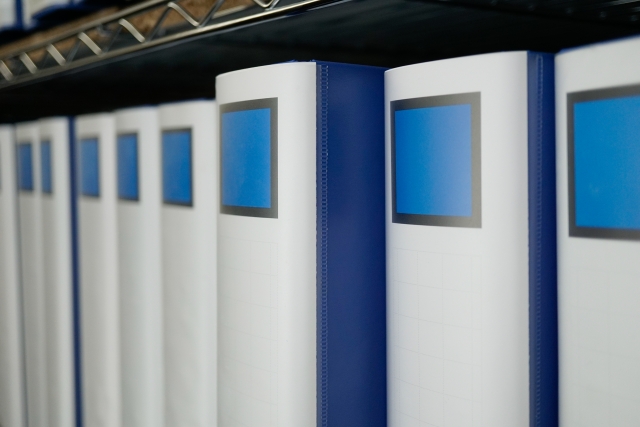
印刷した図面は、図面用ファイルや図面袋に入れ、湿気や直射日光を避けた環境で保管するのが基本です。縮尺が異なる図面が混在する場合は、図面表題欄やラベルに縮尺を明記しておくと、誤解を防げます。また、長期保管が必要な図面は、データ化してバックアップを取っておくことも重要です。紙とデータを併用することで、劣化や紛失リスクを低減できます。
効率的な図面の保管方法については以下の記事で詳しく解説しているので、ぜひ参考にしてみてください。
▶︎効率的な図面の保管方法は?ルールや図面管理システム、整理のコツなどを解説
図面は紙で管理したほうがいい?
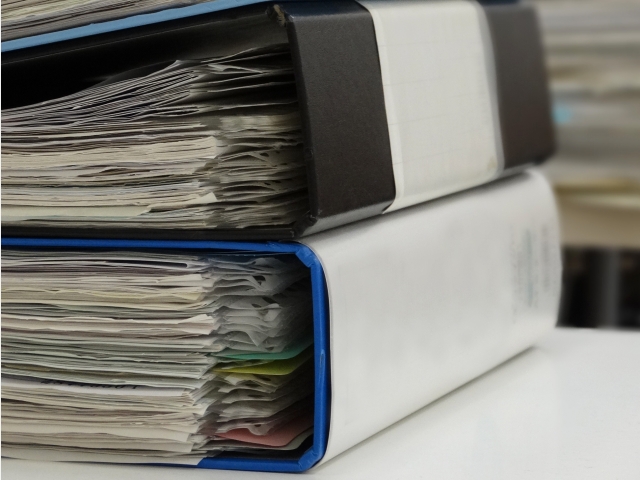
紙図面は全体を一目で確認しやすく、打ち合わせや現場確認では今も有効です。一方で、検索性や保管スペース、セキュリティの面ではデータ管理のほうが優れています。そのため、現在は「閲覧・確認は紙、管理・保存はデータ」というハイブリッド運用が主流になりつつあります。業務内容に応じて、紙とデータを使い分けることが現実的な選択といえるでしょう。
図面管理の効率化については、以下の記事もチェックしてみてください。
▶︎図面管理システムとは?機能や導入の利点、比較ポイントについて
紙図面をデータ化するには?
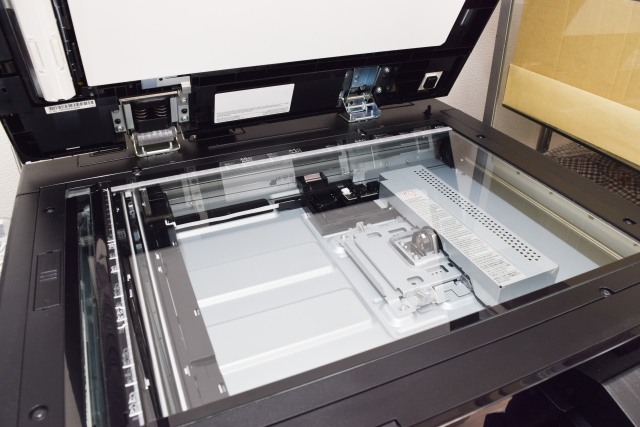
紙図面をデータ化する方法としては、複合機やスキャナーでPDF化する方法、専門のスキャンサービスを利用する方法があります。大判図面や青焼き図面が多い場合は、業者に依頼したほうが品質・効率ともに優れています。データ化後は、OCR処理や図面管理システムを活用することで、尺度情報や寸法の検索・活用がしやすくなり、図面資産としての価値を高めることが可能です。
図面をデータ化する具体的な方法については、以下の記事を参考にしてみてください。
▶︎図面をPDF化する方法は?変換/編集ツール4選やスキャンの流れも紹介
▶︎図面を電子化する方法は?おすすめツールや導入方法などを解説
▶︎図面スキャン業者おすすめ15選!データ化精度や大判/青焼き対応なども紹介
図面を効率的に管理するならDX Engineがおすすめ
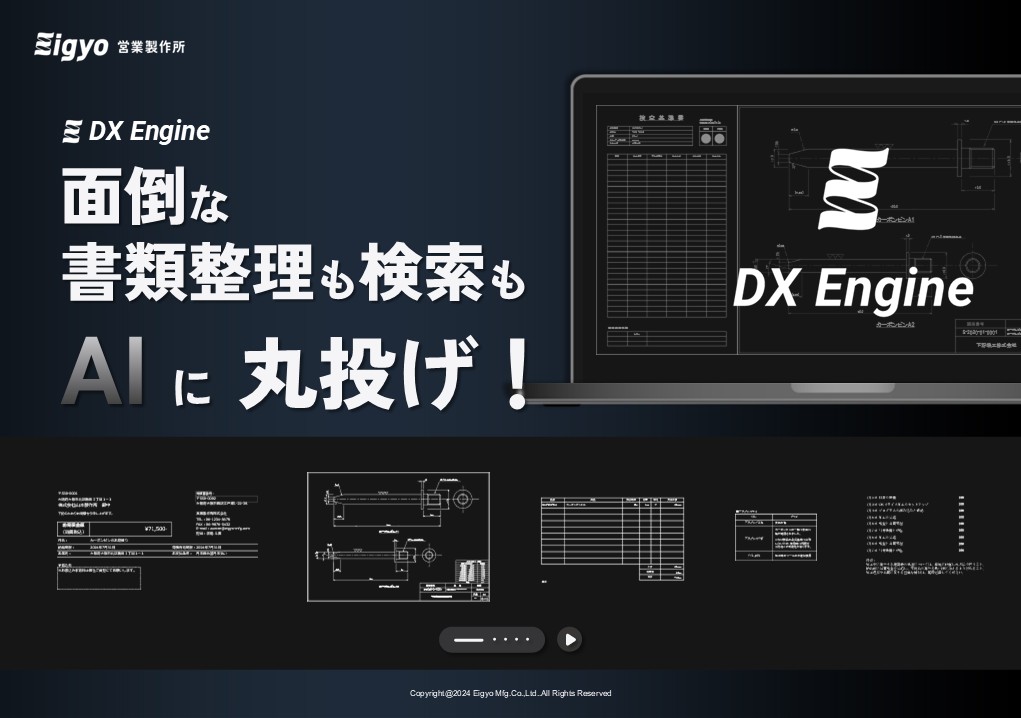
図面の効率的な管理・活用にはDX Engineがおすすめです。DX Engineとは、OCR技術による書類・図面の高精度なスキャン・データ化と、独自AIによる整理・検索機能を統合した、業務効率化ソリューションです。大量の紙図面もデータ化し、効率的に管理できます。
「メールやFAXで届いた書類の整理が大変」
「図面や見積書を探すのに時間がかかる」
「紙やExcelへの転記作業が負担になっている」
DX Engineなら、これらの課題をすべて解決できます。
搭載されたAIは、図番・品名・材質などの情報はもちろん、手書き文字まで正確にデータ化。受信メールに添付された書類も自動で取り込み、分類・命名・保存までを一括で処理します。そのため、紙図面の管理やExcelでの管理と比べると手作業の負担を大幅に削減し、効率的な書類管理を実現します。
また、取り込んだデータは属性情報や全文検索、形状や仕様による類似検索など、多彩な検索機能で瞬時に呼び出し可能。見積書や作業指示書、検査記録などの関連情報もまとめて一元管理でき、どこからでもアクセスできます。縮尺が異なる類似製品のデータや、縮尺が同じ異なる製品のデータなども一度に検索できるため、製図や印刷時の尺度選択の参考にもしやすいでしょう。
セキュリティ面でも、ISO/IEC 27001(情報セキュリティ国際規格)に準拠したAWS基盤上でシステムを構築しており、安心してご利用いただけます。
導入効果として、書類整理にかかる時間を年間1500時間削減、書類整理にかかるコストを年間約300万円削減を実現した事例もございます。(当社調べ)
現在、DX Engineは無料トライアルを実施中です。この機会にぜひDX Engine導入によるメリットを体感してみてください。
DX Engineに関する詳しい情報・お問い合わせはこちら