専用ツールを利用すれば、紙の図面をPDF化して管理したり、PDF図面を編集したりすることができます。これにより、効率的な図面管理・活用を実現することが可能です。
一方、図面をPDF化する方法やPDF図面を編集する方法にはさまざまなものがあるため、「どの方法で図面をPDF化・編集すべきかわからない」「図面の変換・編集ツールを知りたい」という方も多いのではないでしょうか。
そこで本記事では、図面をPDF化する方法やPDF図面を編集する方法について解説します。図面の変換・編集ツールも紹介するので、ぜひ最後までチェックしてみてください。
index
図面をPDF化する方法
紙図面やCADデータをPDF形式に変換する方法はいくつか存在します。用途や保有している機器、図面の枚数などに応じて、最適な方法を選ぶことが重要です。ここでは代表的な5つの方法について解説します。
なお、図面の電子化やデータ化については、以下の記事でも詳しく解説しています。ぜひあわせて参考にしてみてください。
▶︎図面を電子化する方法は?おすすめツールや導入方法などを解説
▶︎図面のデータ化とは?最新技術を活用してコスト削減と業務効率化を実現するために
スキャナーでPDF化する
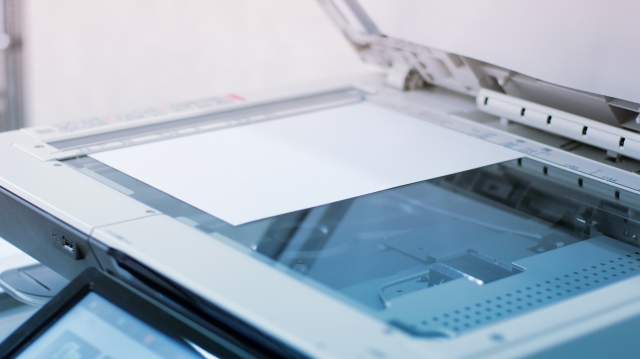
もっとも一般的な方法が、スキャナーを使ったPDF化です。複合機や専用スキャナーを使って紙図面を読み取り、そのままPDFとして保存します。オフィスに複合機が設置されている場合は、追加の設備投資を必要とせず、すぐに運用を始められる点がメリットです。
A4・A3サイズであれば一般的な複合機で対応できますが、建築図面や設備図面のようにA1・A0サイズの大判図面をスキャンする場合には、大判対応スキャナーが必要になります。解像度は300dpi以上でスキャンすると、細かい寸法や注記も判読しやすくなり、後工程でのOCR処理にも適したデータになるでしょう。
スマホで撮影してPDF化する

スマートフォンで撮影し、専用アプリを使ってPDF化する方法も手軽な手段のひとつです。書類スキャンアプリを使えば、撮影した画像を自動で台形補正したり、影を除去したりしながらPDFに変換できます。
外出先や現場ですぐに図面をデータ化したい場合には便利ですが、正確な寸法管理が必要な図面や、細かい記載が多い図面では画質や歪みの影響が出やすい点に注意が必要です。あくまで簡易的なPDF化手段として活用するとよいでしょう。
オンラインのPDF化ツールを使う

画像ファイルやWord、Excelなどのファイルをアップロードし、オンライン上でPDFに変換できるツールも存在します。操作が簡単でソフトのインストールも不要なため、手軽に利用できるのが特徴です。PDF図面をExcelなどに変換することもできます。
ただし、図面データは企業の重要な機密情報であるケースが多く、外部サーバーへアップロードする行為そのものに情報漏えいリスクが伴います。設計図や機密性の高い図面については、セキュリティ面を十分に確認したうえで利用すべき方法だといえるでしょう。
図面のスキャンサービスを利用する

紙図面の枚数が多い場合や、大判図面が大量にある場合には、図面スキャンの専門業者へ依頼する方法が有効です。専用の大判スキャナーを用いて高精度で読み取り、PDF形式で納品してもらえます。
青焼き図面や劣化した図面、折り目や破れのある図面でも補正しながらスキャンしてもらえるケースが多く、自社でスキャン環境を整えるよりも品質が安定しやすい点が特徴です。短期間で大量の図面を一括でPDF化したい場合にとくに適しています。
▶︎図面スキャン業者おすすめ15選!データ化精度や大判/青焼き対応なども紹介
CADデータから直接PDFに変換する
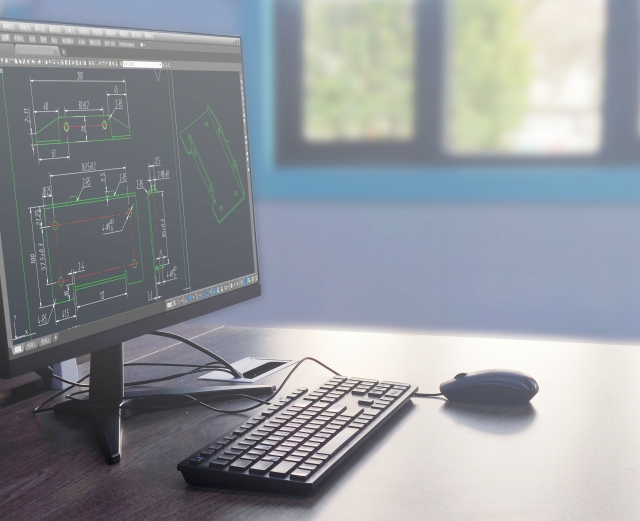
すでにCADデータとして図面を保有している場合は、CADソフトから直接PDFに出力する方法が最も効率的です。AutoCADをはじめとした多くのCADソフトにはPDF出力機能が標準搭載されており、レイアウトや縮尺を保ったまま高品質なPDFを作成できます。
たとえばAutoCADでは、「出力」から「PDFに書き出し」を選択すればPDFでの図面の保存が可能です。紙図面をスキャンする場合と異なり、文字や線が劣化せず、寸法や注記も鮮明に表示されるため、設計図面の共有や保存に適しています。
図面をPDF化するメリット
図面をPDF化して活用・管理する主なメリットを4つ紹介します。
紙図面を管理する手間やスペースを削減できる
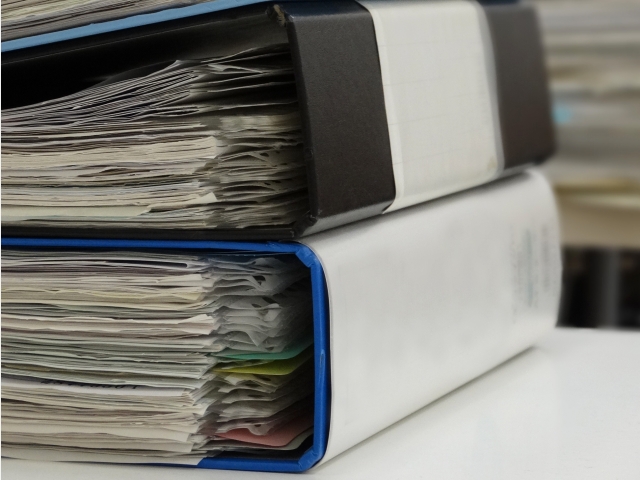
紙図面はキャビネットや書庫などの物理的な保管スペースを必要とし、ファイル整理にも多くの手間がかかります。PDF化すれば、サーバーやクラウドストレージ上で一元管理できるため、保管スペースを大幅に削減できます。
図面管理の効率的な方法については、以下の記事で解説していますので、ぜひ参考にしてみてください。
紙図面の紛失や劣化などのリスクを軽減できる

紙図面は、紛失や破損、経年劣化といったリスクを常に伴います。一度PDF化してデータとして保管しておけば、バックアップを取ることも容易になり、災害時のリスク対策にもつながる点は大きなメリットです。
図面の共有がしやすくなる

PDFはほとんどのパソコンやスマートフォンで閲覧できる汎用形式のため、社内外への共有がスムーズになります。メール添付やクラウド共有を活用すれば、設計者・製造担当者・協力会社などとの情報連携が容易です。
製造業での図面管理のデジタル化については、以下の記事で詳しく解説しています。図面管理のデジタル化について検討している製造業の担当者の方は、ぜひ参考にしてみてください。
検索が容易で図面を活用しやすくなる

OCR処理と組み合わせれば、図面内の文字情報を検索可能です。図番や品名、型式などで瞬時に図面を見つけ出せるため、過去図面の再利用や見積作業、設計検討のスピード向上にもつながります。
とくにAI類似図面検索システムなら、類似図面を簡単に検索できます。導入を検討したい場合は、ぜひチェックしてみてください。
▶︎おすすめのAI類似図面検索システム13選!機能や月額、導入事例などを解説
PDF図面の編集方法
PDF化した図面は「閲覧専用」だけでなく、編集や加工も可能です。主な編集方法を2つ紹介します。
PDF編集ツールを利用する
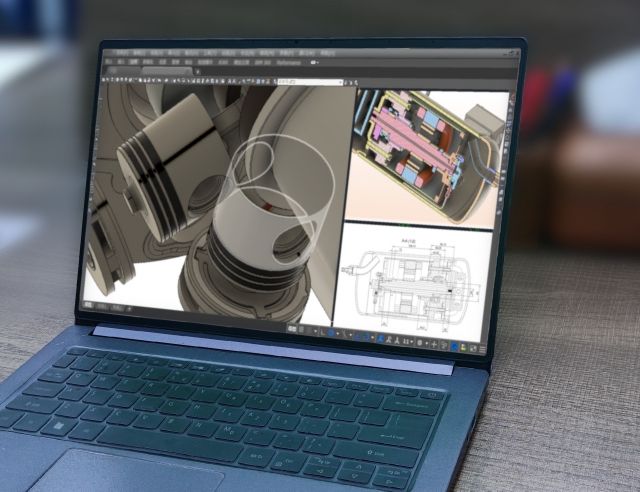
PDF編集ソフトを使えば、PDF図面に対してコメントや注釈の追加、スタンプの押印、文字の挿入、不要部分の削除などが可能です。検図時のチェックコメントの記入や、修正指示書としての活用にも適しています。
ただし、PDF編集はあくまで見た目の編集が中心となるため、寸法や形状そのものを正確に変更する用途には向いていません。
PDF図面をCADに取り込む
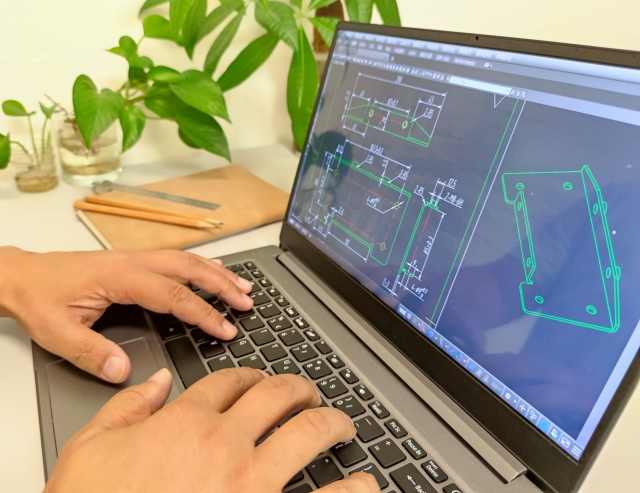
PDF図面をCADソフトに取り込み、トレースや再編集を行う方法もあります。ベクター形式のPDFであれば、線情報として読み込める場合もあり、ある程度の再利用が可能です。たとえば、KENTEM(ケンテム)の「ケンテムPDF[図面変換]」などを利用すれば、PDF図面をCADデータに変換して編集できます。
ただし、スキャンしたPDFは画像データとして読み込まれることが多く、正確な寸法編集を行うには、別途トレース作業が必要になります。そのため、設計変更を前提とする場合は、可能な限り元のCADデータを利用することが望ましいといえるでしょう。
PDF図面を編集できるツール4選
PDF図面を編集できるツールを4つ紹介します。
| 編集ツール | 主な機能 | 導入形式 | 料金 | 運営会社 |
| Adobe Acrobat | PDFの編集(文字・画像)
注釈追加 OCR 電子署名 PDF結合・分割 セキュリティ設定 |
デスクトップ
クラウド |
無料・有料(月額/年額) | Adobe |
| HiPDF | PDF編集
変換 OCR 圧縮 結合 |
クラウド | 無料 | WonderShare |
| PDFelement | PDF編集
OCR 変換 注釈 フォーム作成 |
アプリ | 無料・有料 | WonderShare |
| PDFAid | PDF変換
簡易編集 画像変換 |
クラウド | 無料 | ー |
Adobe Acrobat
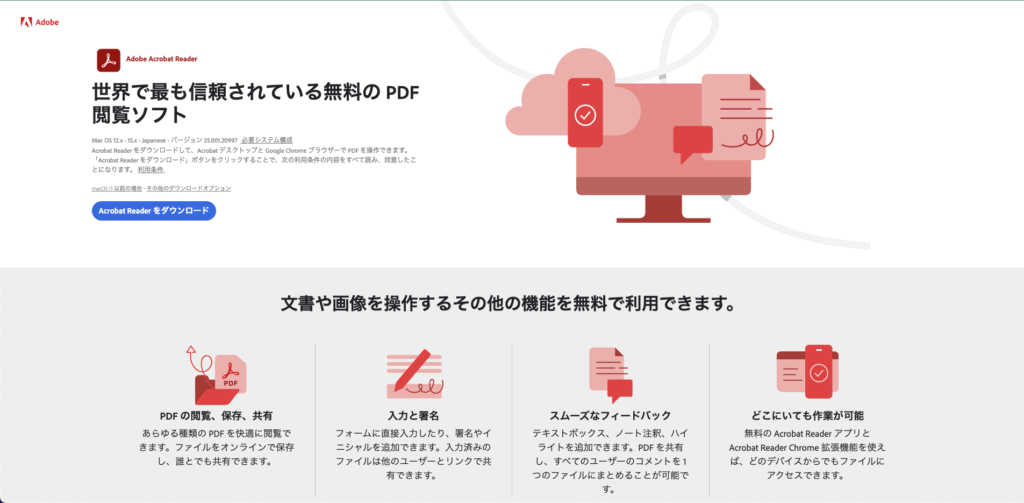
Adobe Acrobatは、PDF編集の業界標準ともいえる高機能ツールです。テキストや画像の直接編集、図面への注釈・コメント追加、OCRによる文字認識、OfficeやCADデータとの変換、電子署名、セキュリティ設定まで幅広く対応しています。クラウド連携にも対応しており、場所を問わず編集・共有が可能です。
HiPDF
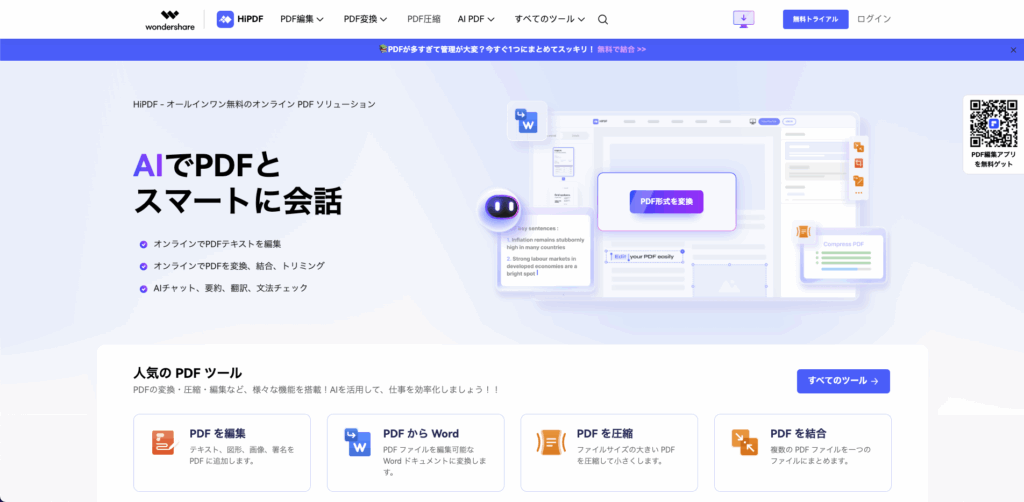
HiPDFは、Wondershare社が提供するクラウド型PDF編集ツールです。PDFの編集、変換、圧縮、結合、OCRなどをブラウザ上ですべて完結できます。インストール不要で、Windows・Mac・スマホなどデバイスを問わず利用できる点が強みです。図面PDFへのテキスト追加や注釈、CAD変換前の下準備にも活用できます。
PDFelement
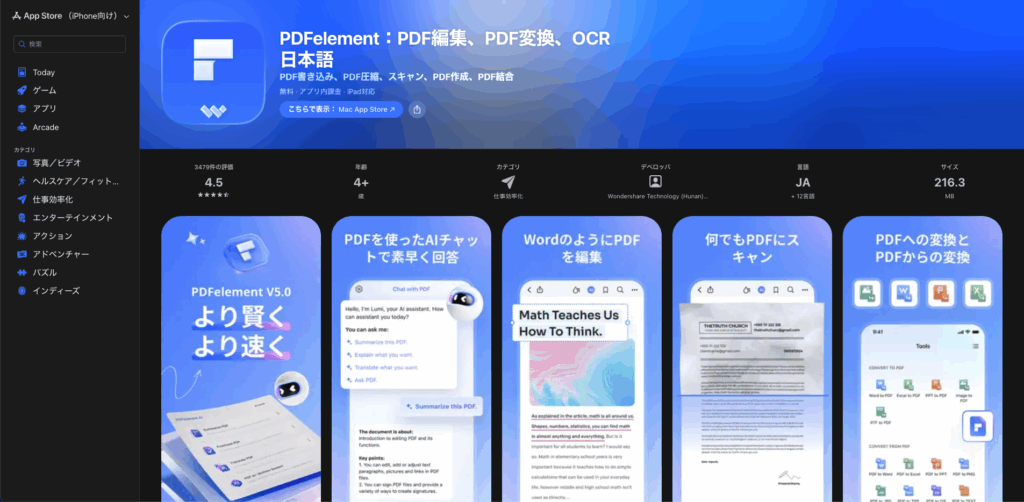
PDFelementは、Adobe Acrobatに近い操作性と機能を持つ高機能PDF編集ソフトです。テキスト・図形・画像の編集、OCR、注釈、フォーム作成、セキュリティ設定など幅広く対応しています。買い切り型ライセンスが選べるため、ランニングコストを抑えたい企業にも向いています。PDF図面の寸法測定アプリとしても活用可能です。
PDFAid
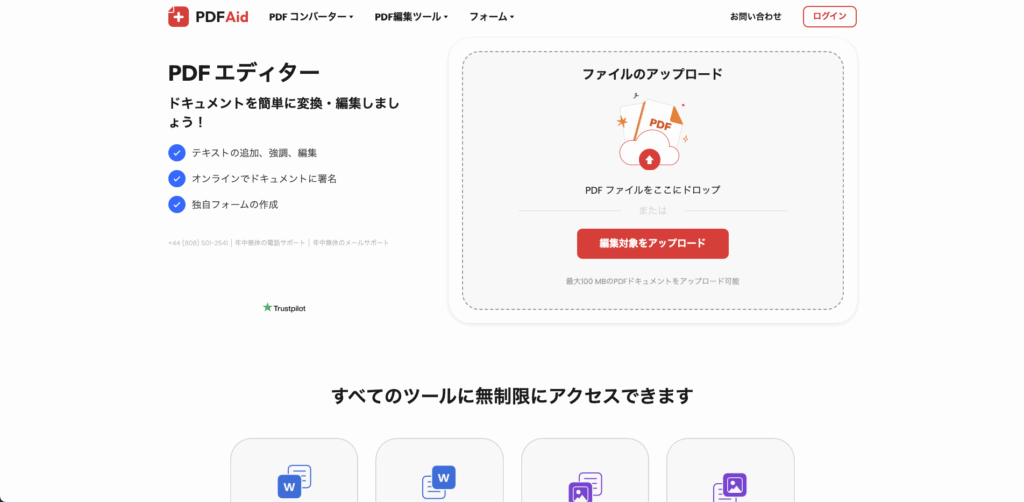
PDFAidは、PDFの変換や簡易編集を中心としたクラウド型の無料ツールです。PDFからWord・画像への変換、画像からPDFへの変換、簡易編集などが行えます。高度な図面編集やOCR精度は限定的ですが、「一時的にPDFを加工したい」「形式変換だけしたい」という用途には十分対応できます。コストをかけずに最低限の編集を行いたい場合に便利なサービスです。
図面のPDF化に関するよくある質問
図面のPDF化に関するよくある質問とその回答を紹介します。
図面をPDF化する際の適切なカラーは?
図面をPDF化する際のカラーは、「白黒」または「グレースケール」が基本です。線のコントラストがはっきりしていれば白黒でも十分に視認性は確保でき、ファイルサイズも小さく抑えられます。
一方、色分けされた図面や赤字修正が含まれる場合は、カラーでのスキャンが適しています。ただし、カラーはデータ容量が大きくなるため、用途に応じて使い分けることが重要です。社内共有や検索用途が中心であれば、原則は白黒、必要に応じて一部をカラーで保存する運用が現実的でしょう。
図面をPDF化する際の適切な解像度は?
図面スキャン時の解像度は、一般的に300dpiが標準とされています。300dpiであれば、細かい寸法や注記も十分に読み取ることができ、OCR処理にも適した品質を確保可能です。線が極端に細い図面や、劣化した図面の場合は400〜600dpiに設定すると読み取り精度が向上します。ただし、解像度を上げすぎるとファイルサイズが大きくなり、管理や共有の負担が増えるため、用途に応じて適切な設定を行うことが重要です。
PDF化した図面は検索できる?

PDF化しただけの図面は画像データであるため、そのままでは文字検索はできません。しかし、OCR(光学文字認識)処理を行うことで、図番・品名・寸法・注記などの文字情報をテキストデータとして認識させることが可能になります。OCR処理を施したPDFであれば、キーワード検索が可能となり、過去図面の検索や管理が大幅に効率化されます。図面管理システムやAI OCRを併用することで、検索性の高いPDF図面として活用可能です。
図面管理システムについては、以下の記事で詳しく解説しています。具体的なサービスをチェックしたい場合は、ぜひ参考にしてみてください。
▶︎図面管理システムおすすめ18選!機能や料金プラン、導入メリットなども解説
トレーシングペーパーや青焼きの図面でもPDF化できる?
トレーシングペーパーや青焼きの図面もPDF化は可能です。ただし、これらは紙質が薄く透過性が高いため、スキャン時に裏写りや濃淡ムラが出やすいという特徴があります。そのため、専用の大判スキャナや画像補正機能を備えた業務用スキャナ、もしくはスキャンサービス業者を利用するのが理想です。適切な濃度調整やノイズ除去を行うことで、青焼きやトレーシングペーパーでも十分に実用的なPDFデータに変換できます。
大判の図面でもPDF化できる?
A0・A1・A2などの大判図面もPDF化はできます。方法としては、大判対応スキャナを使用するか、図面スキャンサービスを利用するのが一般的です。社内に大判スキャナがない場合、無理に分割してスキャンすると、後から結合や縮尺管理が煩雑になるため注意が必要です。外注サービスを利用すれば、原寸サイズを保持したまま高精度でPDF化できるため、大量の大判図面がある場合には特に有効な選択肢となります。
製本された図面もPDF化できる?

製本された図面もPDF化は可能ですが、通常のフラットベッドスキャナではノド部分が影になり、歪みが発生しやすくなります。そのため、製本を裁断してスキャンする方法か、裁断せずに対応できるブックスキャナや業務用スキャンサービスを利用する方法が選ばれます。原本を保存したい場合は非破壊スキャン対応の業者を利用することで、品質を保ったままPDF化が可能です。
図面のPDF化は内製すべき?外注すべき?
少量の図面であれば、複合機やスキャナを使った内製でも十分対応できます。ただし、図面枚数が多い場合や、大判図面・青焼き・製本図面が多い場合は、外注を検討したほうが効率的です。外注であれば短期間で大量処理が可能で、補正やOCR処理まで一括対応してもらえるケースも多く、トータルの工数削減につながります。費用と社内工数のバランスを見て判断することが重要です。
自社でスキャンする際に必要な機材は?
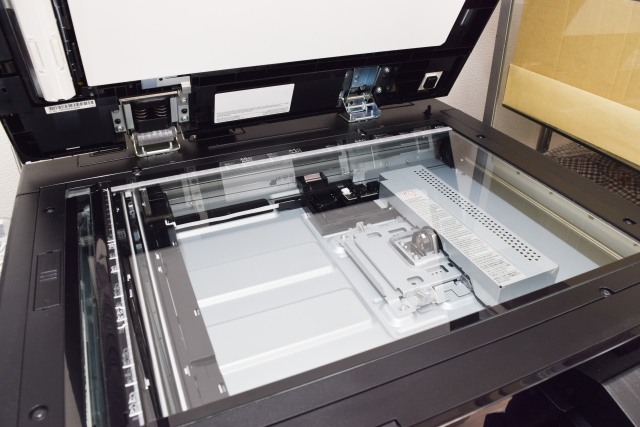
自社で図面をPDF化する場合、一般的なA3までであれば複合機やフラットベッドスキャナで対応可能ですが、大判図面の場合はA1・A0対応の大判スキャナが必要になります。また、OCR処理を行うためのOCRソフト、スキャン後の傾き補正やコントラスト調整を行う画像編集ソフトも用意しておくと、品質の高いPDFデータを作成可能です。
外注する際のスキャンサービスの選び方は?
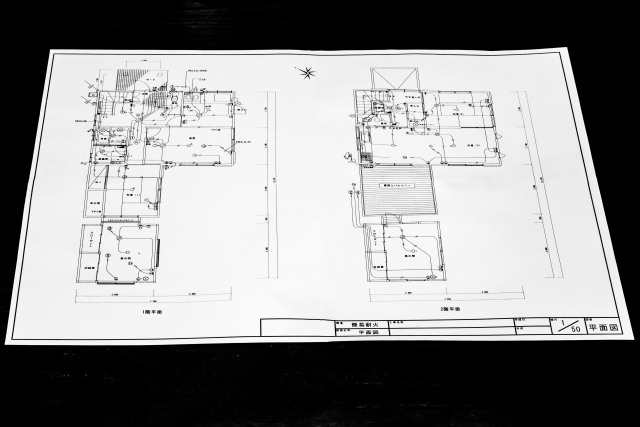
外注先を選ぶ際は、「対応可能な図面サイズ」「OCR対応の有無」「補正処理の品質」「セキュリティ対策」「納期」「費用体系」の6点を必ず確認しましょう。とくに機密図面を扱う場合は、ISMS取得の有無や、データの取り扱いルールを事前に確認しておくことが重要です。また、単なるスキャンだけでなく、図番入力・ファイル名付け・管理台帳作成まで対応できる業者を選ぶことで、社内の後処理工数を大幅に削減できます。
図面スキャン業者については、以下の記事で詳しく紹介しているので、あわせてチェックしてみてください。
▶︎図面スキャン業者おすすめ15選!データ化精度や大判/青焼き対応なども紹介
PDF図面の効率的な管理と活用ならDX Engineがおすすめ
| サービス名 | DX Engine |
| 主な機能 |
AI図面解析 AIスマート整理 関連データ・書類の自動紐付 超類似検索 超書類検索 図面差分表示機能 AI検図機能 ワンクリック出力 |
| 導入形態 | クラウド型 |
| 料金プラン | 月3万円〜 |
| 運営会社 | 営業製作所株式会社 |
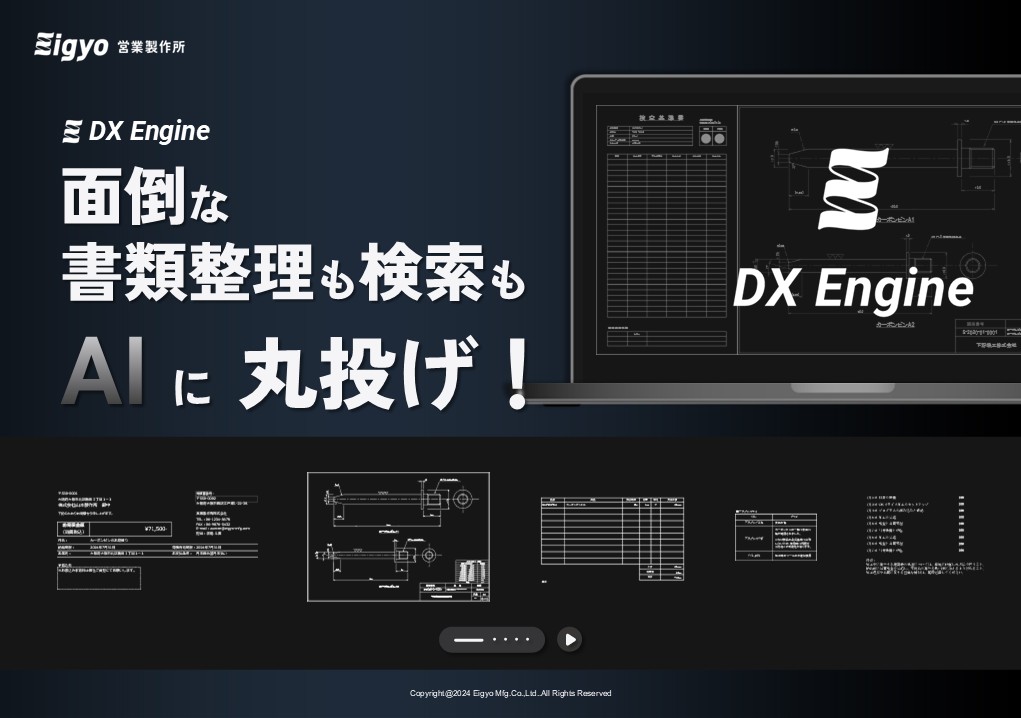
PDF図面の効率的な管理・活用を進めたい場合はDX Engineがおすすめです。DX Engineとは、OCR技術による書類・図面の高精度なスキャン・データ化と、独自AIによる整理・検索機能を統合した、業務効率化ソリューションです。
「メールやFAXで届いた書類の整理が大変」
「図面や見積書を探すのに時間がかかる」
「紙やExcelへの転記作業が負担になっている」
DX Engineなら、これらの課題をすべて解決できます。
搭載されたAIは、図番・品名・材質などの情報はもちろん、手書き文字まで正確にデータ化。受信メールに添付された書類も自動で取り込み、分類・命名・保存までを一括で処理します。そのため、Excelでの管理と比べると手作業の負担を大幅に削減し、効率的な書類管理を実現します。
また、取り込んだデータは属性情報や全文検索、形状や仕様による類似検索など、多彩な検索機能で瞬時に呼び出し可能。見積書や作業指示書、検査記録などの関連情報もまとめて一元管理でき、どこからでもアクセスできます。
セキュリティ面でも、ISO/IEC 27001(情報セキュリティ国際規格)に準拠したAWS基盤上でシステムを構築しており、安心してご利用いただけます。
導入効果として、書類整理にかかる時間を年間1500時間削減、書類整理にかかるコストを年間約300万円削減を実現した事例もございます。(当社調べ)
現在、DX Engineは無料トライアルを実施中です。この機会にぜひDX Engine導入によるメリットを体感してみてください。
DX Engineに関する詳しい情報・お問い合わせはこちら